En plena era digital, donde la comunicación ha conseguido prácticamente la deslocalización global....
Tabla de contenidos
¿Qué es Cloudflare y qué ventajas aporta?
En esta primera entrega de nuestra serie sobre Cloudflare, vamos a centrarnos en cómo gestionar tu dominio desde su plataforma y sacar partido a todo lo que ofrece: rendimiento, seguridad y control total sobre quién accede a tu web.
Cloudflare no es solo un gestor de DNS. Es una red distribuida con más de 330 puntos de presencia en todo el mundo que actúa como capa intermedia entre tus visitantes y tu servidor. Dicho de otra forma: cuando alguien entra a tu web, primero pasa por Cloudflare. Y eso cambia muchas cosas.
Tu web carga más rápido, desde cualquier lugar
Cloudflare tiene servidores repartidos por todo el mundo. Cuando alguien visita tu web desde Madrid, Tokio o Ciudad de México, el contenido se sirve desde el nodo más cercano a esa persona, no desde tu servidor original. Menos distancia, menos tiempo de carga. Esto es lo que se conoce como CDN o red de distribución de contenidos, y tiene impacto directo en la experiencia del usuario y en el posicionamiento en buscadores, ya que la velocidad es un factor de ranking en Google.
Seguridad activa, no reactiva
Aquí es donde Cloudflare va mucho más allá de lo que ofrece un hosting convencional. Cada petición que llega a tu dominio es analizada en tiempo real antes de llegar a tu servidor. Cloudflare detecta y bloquea ataques DDoS de forma automática — esos ataques en los que miles de dispositivos bombardean tu web hasta tumbarla — sin que tú tengas que hacer nada.
Además, dispone de un sistema de firewall configurable donde puedes establecer reglas propias: bloquear tráfico de ciertos países, limitar el número de peticiones por minuto o proteger rutas sensibles como el panel de administración.
Control antibot: no todo el tráfico es igual
No todo el tráfico que llega a una web proviene de personas reales. Una parte significativa son bots: programas automatizados con distintos propósitos. Algunos son legítimos, como Googlebot, que indexa tu contenido para que aparezcas en los resultados de búsqueda. Otros son maliciosos: intentan robar contenido, probar combinaciones de usuario y contraseña, o explotar vulnerabilidades.
Cloudflare analiza el comportamiento de cada visita — cómo navega, desde qué IP llega, qué tipo de dispositivo usa — y le asigna una puntuación de amenaza. En función de esa puntuación, puede dejar pasar la visita, mostrar un CAPTCHA para verificar que es humana, o bloquearla directamente. Todo esto ocurre de forma transparente para el usuario legítimo y sin necesidad de instalar nada en tu servidor.
En resumen
Cloudflare pone una capa de inteligencia delante de tu web que filtra el tráfico dañino, acelera el legítimo y te da visibilidad completa sobre lo que está ocurriendo en tu dominio. Es una de las herramientas más utilizadas a nivel mundial precisamente porque combina rendimiento y seguridad en una sola plataforma, accesible tanto para pequeños proyectos como para infraestructuras empresariales.
👉 Aún no tengo un dominio
Si aún no tienes un dominio, en sys4net puedes registrarlo a precio de coste .
Recibirás:
- El dominio registrado a tu nombre
- Acceso completo a su gestión
- Preparado para poder usar en Cloudflare
Después podrás seguir esta guía exactamente igual que cualquier otro usuario.
Una vez tu dominio está gestionado en Cloudflare, tu web puede beneficiarse automáticamente de:
- Mayor velocidad de carga: Cloudflare almacena copias en caché de tu web en servidores repartidos por todo el mundo. Cuando alguien visita tu sitio, el contenido se entrega desde el servidor más cercano, reduciendo el tiempo de carga.
-
Menor carga en tu servidor: Gracias al sistema de caché, muchas peticiones no llegan directamente a tu servidor, lo que reduce consumo de CPU, memoria y ancho de banda.
-
Protección frente a ataques: Cloudflare filtra tráfico malicioso antes de que llegue a tu servidor, ofreciendo protección contra ataques DDoS, bots y accesos sospechosos.
-
Alta disponibilidad: Si tu servidor tiene picos de tráfico o problemas puntuales, Cloudflare ayuda a mantener el servicio accesible para los visitantes.
Primeros pasos
Crear cuenta en Cloudflare
Para empezar a utilizar los servicios de Cloudflare, primero tendrás que crearte una cuenta.
Accediendo al siguiente enlace, entrarás en el formulario de registro, el cuál te solicitará tu dirección de correo electrónico y la contraseña que desees utilizar. Si lo prefieres, también admite registro utilizando tu cuenta de: Google, Apple o Github.
Una vez pases el formulario de registro, podrás añadir tu dominio.
Añadir tu dominio a Cloudflare
Desde dentro del panel de gestión de Cloudflare, verás un botón que dice "Incorporar dominio", al hacer click te saldrá un formulario para que introduzcas el nombre de dominio y unas configuraciones selectas:
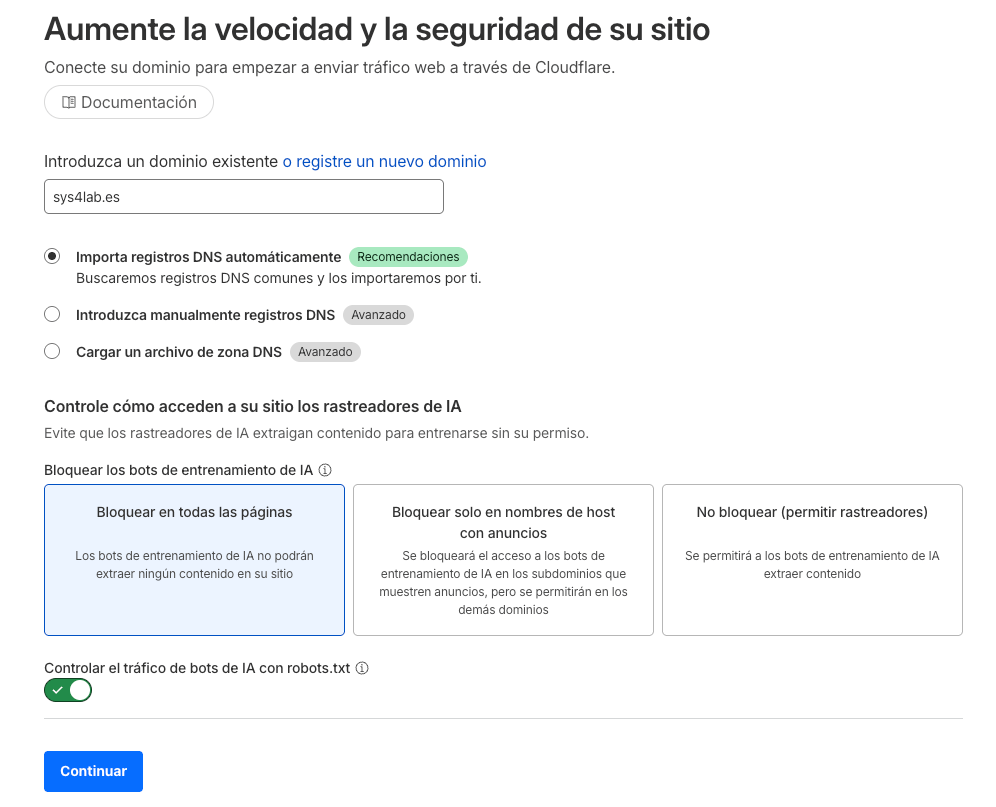
Si el dominio lo acabas de registrar, con que marques la opción "Importa registros DNS automáticamente" bastará. Si, por otro lado, ya disponías de un dominio, puedes darle a esa opción, introducirlos manualmente o cargar un fichero de zona DNS (algunos paneles de gestión, como Plesk, te permiten exportarlo en este formato).
Una vez procedas, es importante que revises los registros que ha podido importar y comprobar que están todos los registros que tenemos o queremos tener.
El resto de opciones de momento podrías dejarlas como están, en próximas guías trataremos todo lo relacionado con optimizaciones.
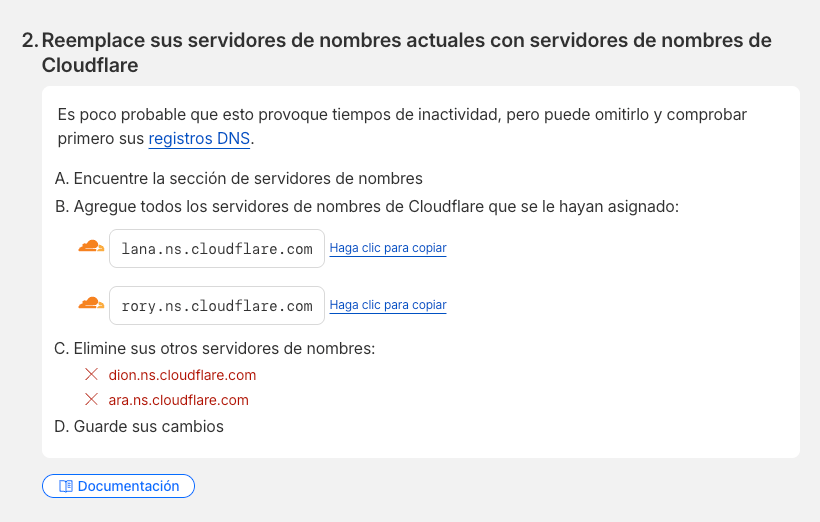
Para poder activar el dominio en Cloudflare, hay que cambiar los nameserver para que apunten a los que te indique Cloudflare. Los nameserver son los servidores DNS que guardan y proporcionan la información oficial de un dominio, hay que cambiarlos a Cloudflare porque su funcionalidad depende de modificar los registros DNS para añadir las IPs de su proxy. El método para cambiarlo variará según el registrador donde lo hayas contratado.
Cloudflare te indicará los servidores de nombre que configurar en la pantalla de información general de tu dominio, de la siguiente forma:
👉 ¿Has contratado tu dominio en sys4net?
Si has contratado tu dominio en sys4net, en nuestra guía Apuntar dominio a un hosting te explicamos cómo cambiar los nameserver desde tu área de cliente.
Si tras seguir los pasos de la guía todavía tienes dudas, no dudes en abrirnos un ticket escribiéndonos a soporte@sys4net.com y te ayudamos.
👉 ¿Qué ocurre al cambiar los nameservers?
Cuando cambias los nameservers de tu dominio para que apunten a Cloudflare, estás indicando a Internet que Cloudflare será quien gestione las consultas y registros DNS de tu dominio.
Este proceso no es inmediato y puede tardar desde unos minutos hasta 24 horas en completarse completamente.
Durante este tiempo:
- Tu web puede seguir funcionando normalmente.
- En algunos casos puede haber pequeñas interrupciones temporales.
- Es normal que los cambios no se reflejen inmediatamente en todos los dispositivos.
Utilizar la red CDN de Cloudflare
Ahora que tienes tu dominio activado en Cloudflare, solo estás a un paso de utilizar su red CDN. Para ello, en el registro DNS al que apunta tu web (ya sea el propio dominio o un subdominio como "www") tienes que verificar que la nube esté de color naranja:
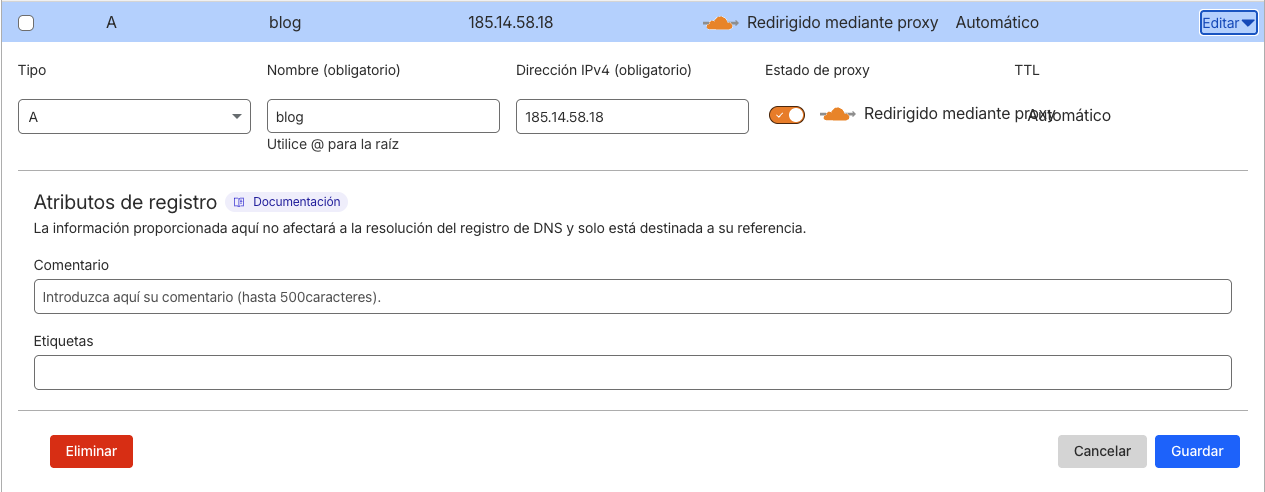
Con esto logras disfrutar de los beneficios de la red CDN de Cloudflare, de la seguridad que aporta su capa de WAF (Web Application Firewall) y, además, ocultas la dirección IP de tu servidor o alojamiento.
⚠️ Cuidado
La CDN de Cloudflare solo cubre tráfico HTTP/HTTPS sobre los puertos estándar y unos pocos más que puedes personalizar.
Todos los servicios que no sean web, como correo, FTP o SSH, tendrás que pasarlos a través de un subdominio distinto con el modo proxy deshabilitado (nube gris) para evitar problemas si para conectarte a ellos utilizas el mismo dominio que el de la web.
Comprobar que todo funciona
Verificación final
Una vez completados todos los pasos, es recomendable comprobar que todo funciona correctamente.
Puedes verificar lo siguiente:
-
La web carga correctamente
-
El dominio responde sin errores
-
El certificado HTTPS aparece activo
-
El correo funciona (si utilizas email)
-
La nube naranja está activa en los registros web
Para comprobar que la web está utilizando Cloudflare, puedes activar las herramientas de desarrollo del navegador pulsando F12 y en la pestaña Network, comprobar en la petición a la web que algunas cabeceras empiecen por "Cf-", esto indicará que Cloudflare está sirviendo la web:

Si todo funciona correctamente, tu dominio ya está utilizando Cloudflare.
Siguiente paso: configurar Cloudflare para rendimiento
Ya tienes tu dominio en Cloudflare, la base está lista. En la siguiente entrega vamos a exprimir las funciones de rendimiento: cómo configurar la caché, optimizar imágenes con Polish y hacer que tu web cargue significativamente más rápido sin tocar una línea de código.
Este artículo forma parte de un bloque de tres guías sobre configuración avanzada. Puedes completar la serie aquí:
Configurar CloudFlare para rendimiento: Caché, CDN, Optimización (II)
Configurar la seguridad en CloudFlare: SSL, Firewall, Protección DDoS (III)
🛠️ ¿Necesitas ayuda con la configuración de tu dominio y DNS?
En sys4net gestionamos dominios y Cloudflare para nuestros clientes.